导入和导出文件
Source: https://manual.voisona.com/en/talk/pc/2b6e9bc7efb180199896dbf2e5368a6a
可以导入在 VoiSona Talk 或其他应用中创建的文件,也可以导出当前正在编辑的数据。
导入文件导入音频文件导出文件批量导出行导出选定行重命名导出名称替换导出名称中的字符串# 导入文件
可以导入在其他项目或应用中创建的文件。
⚠️导入前请先更换语音库。
- 从菜单中选择 File > Import > Import CCS/CCST File。
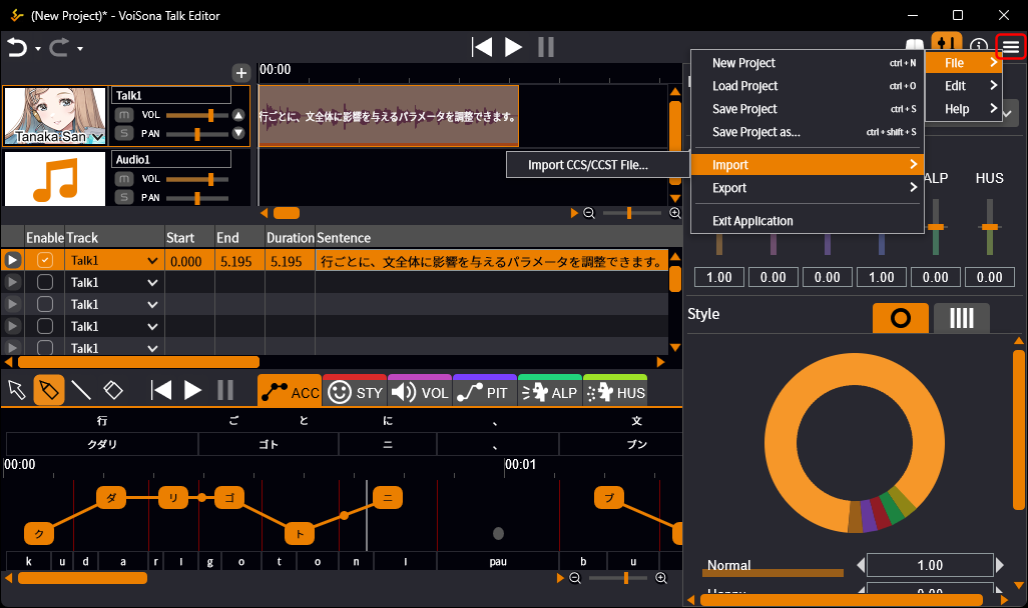
- 选择文件并点击 Open。文件中包含的语音音轨行会添加到当前选定的音轨中。
ℹ️可导入的文件格式 CCS:在 CeVIO Creative Studio 和 CeVIO AI 中按项目保存的文件。CCST:在 CeVIO Creative Studio 和 CeVIO AI 中按音轨保存的文件。
导入音频文件
可以在音频音轨中加载并使用 WAV 等音频文件。
- 右键点击音频音轨时间线,然后选择“Add Audio Clip”。
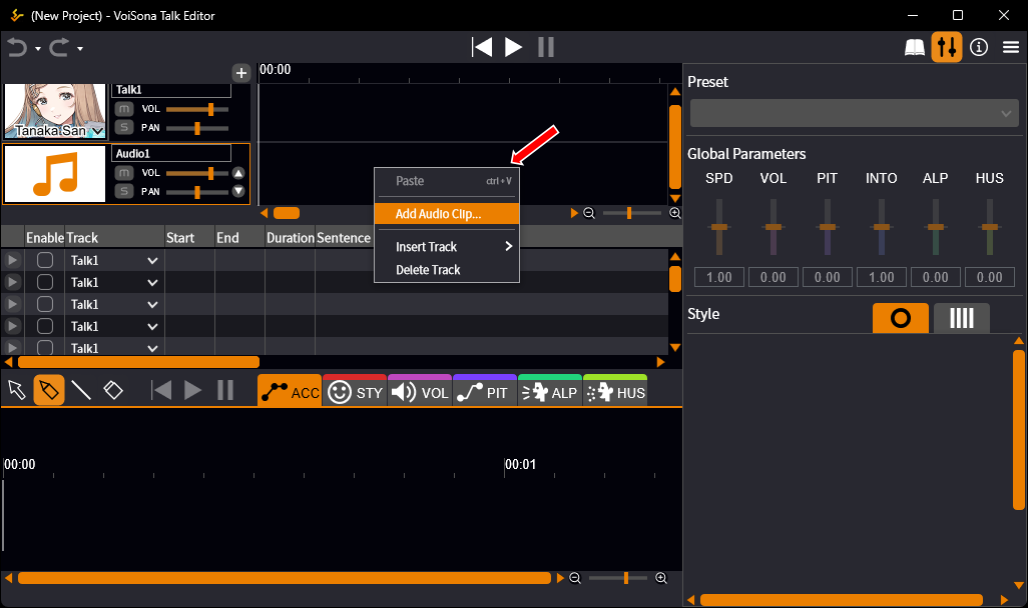
- 选择文件并点击“Open”。音频文件即会被导入。
ℹ️也可以将文件拖放到时间线上进行导入。
导出文件
可以导出文件,供其他项目或应用使用。
批量导出行
可以将所有音轨混音为一个文件,也可以将每一行分别导出为 WAV 文件。
-
确认要导出的行已勾选“Enabled”列。取消勾选不需要导出的行。
-
点击“Menu”按钮,然后选择“File”>“Export”,并选择所需的导出方式。
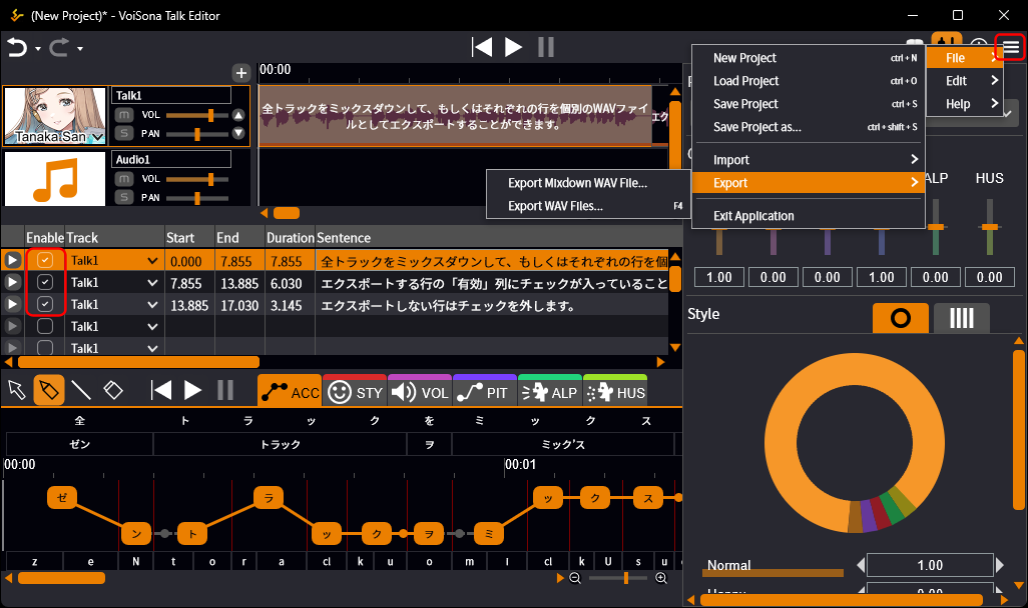
- 在对话框中设置必要选项,然后点击 OK 或 Save。WAV 文件会保存到指定位置。
ℹ️输出方式 Export Mixdown WAV File:合并所有音轨,并以 WAV 格式输出一个文件。Export WAV files:将每一行分别导出为 WAV 文件并保存到文件夹,也可以同时导出文本文件和 Lab 文件。
ℹ️WAV 文件的采样率为 48 kHz。
导出选定行
可以从文本列表中导出任意一行。
- 右键点击一行并选择“Export”,然后选择所需的文件格式。
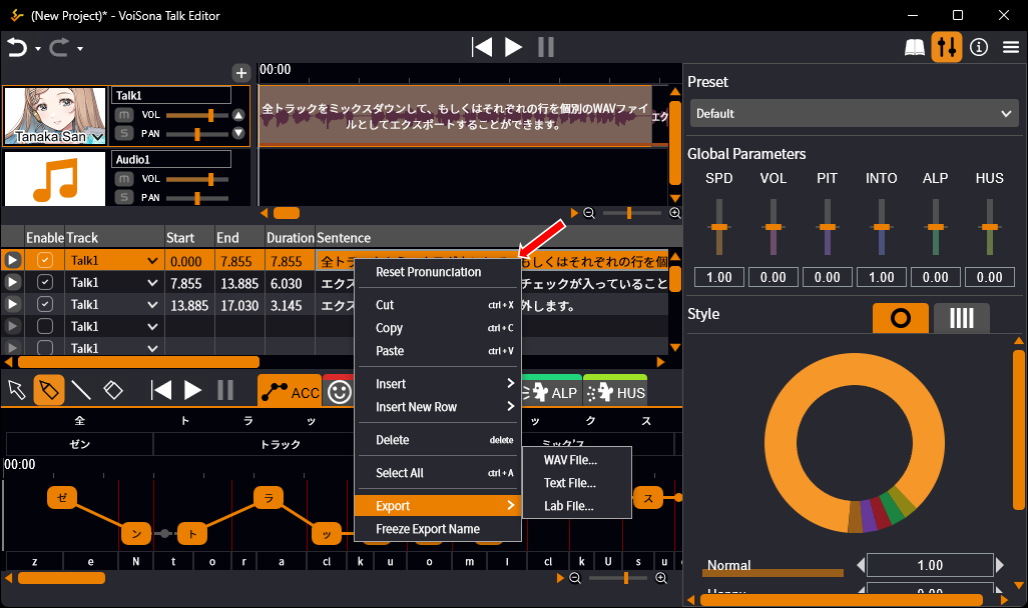
- 在对话框中设置必要选项并确认。WAV 文件会保存到指定位置。
ℹ️可导出的文件格式 WAV file:合成语音的音频文件,每个句子导出一个 WAV 文件。Text file:存储输入文本的文本文件,每个句子导出一个文本文件。Lab file:存储时间信息的 Lab 文件,每个句子导出一个 Lab 文件。
重命名导出名称
按照以下步骤可以更改导出时使用的文件名。
ℹ️如果不做任何更改,将使用首选项中“Defaults”设置的输出名称。
- 在句子列表的“Export Name”列中选择一个项目。
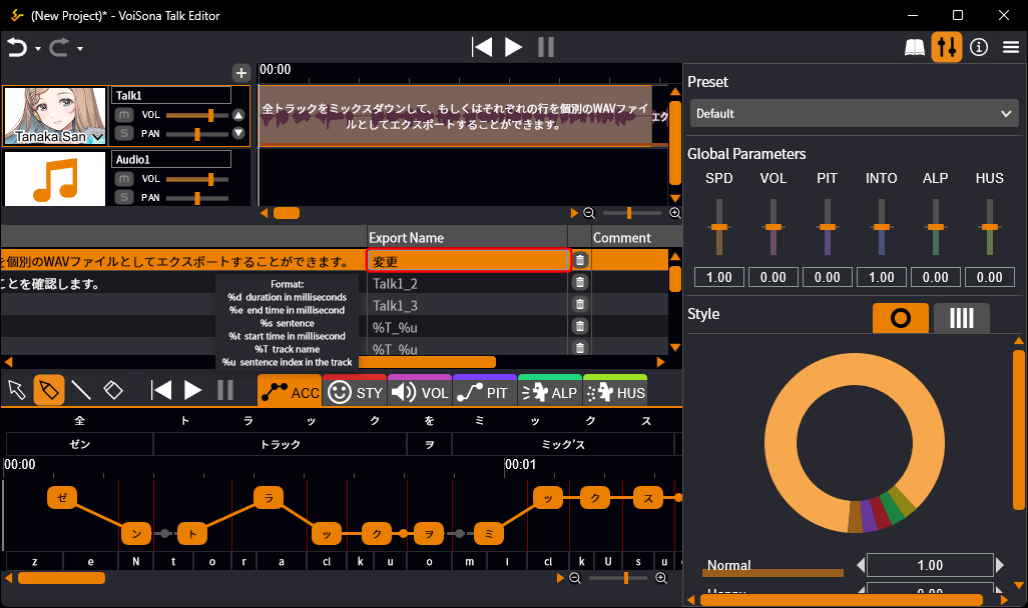
- 输入文本或符号,然后确认输入。
替换导出名称中的字符串
⚠️此功能为实验性功能,未来版本中的行为可能会改变。
如果在 Preferences 或“Export Name”列中设置以下符号,系统会自动将其替换为对应文本。
| 替换前 | 替换后 | 补充信息 |
|---|---|---|
| %d | 时长 [ms] | 支持前置零填充(必须指定位数),例如时长为 0.895 时,%04d → 0895。 |
| %e | 结束时间 [ms] | 支持前置零填充(必须指定位数),例如结束时间为 0.895 时,%04e → 0895。 |
| %s | 句子 | 原句中的字符 \ / : * ? ‘’ > < 都会替换为 _(下划线)。可以指定替换后的最大字符数,例如句子为“Voice”时,%4s → Voic。 |
| %t | 开始时间 [ms] | 支持前置零填充(必须指定位数),例如开始时间为 0.000 时,%05t → 00000。 |
| %T | 音轨名称 | 原名称中的字符 \ / : * ? ‘’ > < 都会替换为 _(下划线)。可以指定替换后的最大字符数,例如音轨名为“Track1”时,%4T → Trac。 |
| %u | 句子索引 | 支持前置零填充(必须指定位数),例如音轨中的第一个句子使用 %02u → 01。 |
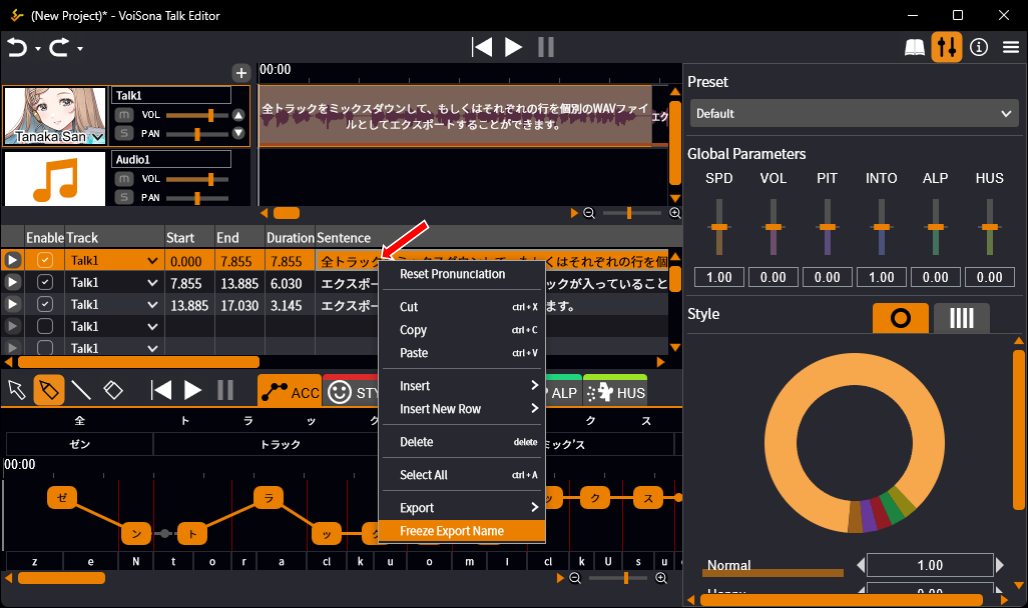
默认值为“%T_%u”,可以在首选项中更改。在“Export Name”列中,输入文本前显示的是替换前的符号,输入文本后显示替换后的文本。右键点击文本并选择“Freeze Export Name”后,文本会被替换后的内容覆盖,之后不再应用字符串替换。