输入句子
Source: https://manual.voisona.com/en/talk/pc/2b6e9bc7efb180acae67d361b086729a
在 VoiSona Talk 中,可以轻松添加句子并自由排列。
输入句子移动句子在时间线上移动句子通过指定时间移动句子更改句子所属音轨编辑句子列表删除行插入新行从时间线添加插入复制的行或文本编辑音轨添加音轨在选定音轨上方插入新音轨更改音轨名称# 输入句子
可以按以下步骤输入文本:
-
点击“Sentence”列中的单元格。
-
在单元格中输入文本。
-
按 Enter 键提交文本。
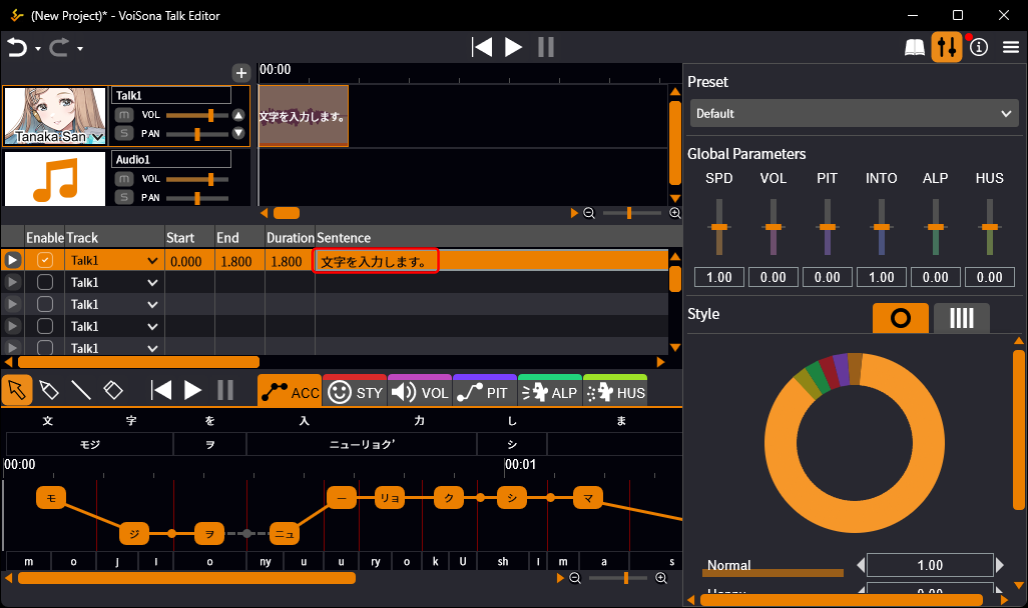
ℹ️如需选择下一行,请按 Ctrl+Enter。
ℹ️支持的字符和最大输入长度 日语语音库:可以输入由全角平假名、片假名和汉字组成的日语文本。英语语音库:可以输入由半角字母和数字组成的英语文本。不能输入半角字符“<”。每个句子最多可输入 500 个字符。
ℹ️自然语音合成提示 合成声音会受到该行完整句子的影响。要获得更自然的朗读效果,建议每行输入一个句子,并使用“、”(日语逗号)适当分隔较长的句子。在句末添加“?”或“!”会使朗读方式产生变化。
移动句子
可以更改已输入句子的开始时间,或将其移动到其他音轨。
在时间线上移动句子
输入句子后,音轨时间线上会出现句子元素。移动该句子元素即可自由调整句子的位置。
- 执行以下操作之一。
-
更改开始或结束时间:向左或向右拖动对话元素。
-
更改音轨:向上或向下拖动对话元素。
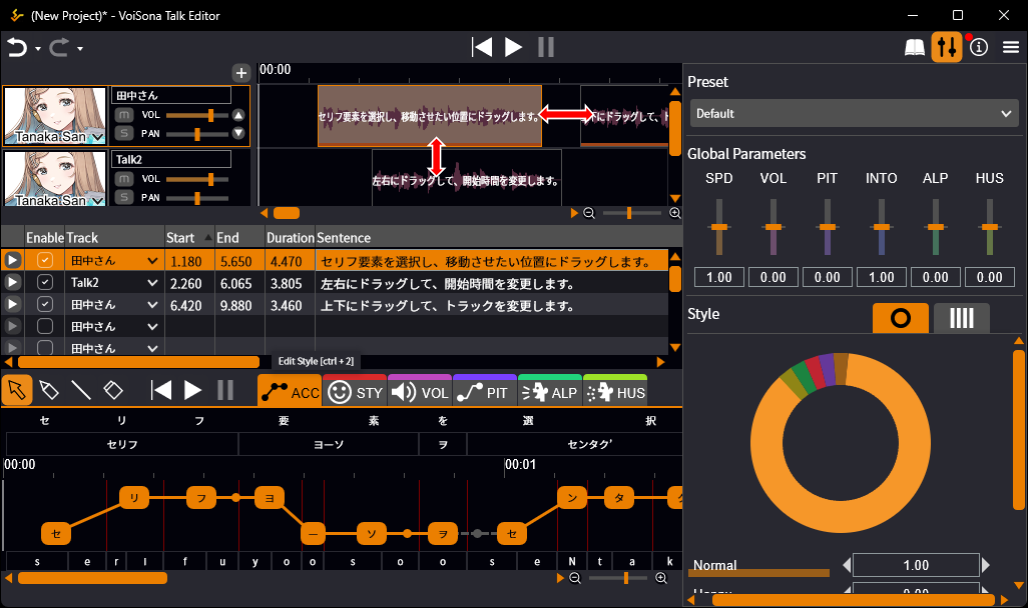
ℹ️点击时按住 Ctrl 键可以选择多个句子。
通过指定时间移动句子
也可以点击各行“Start”或“End”列中的项目,输入开始时间或结束时间的数值来移动对话。更改也会反映在音轨时间线上。
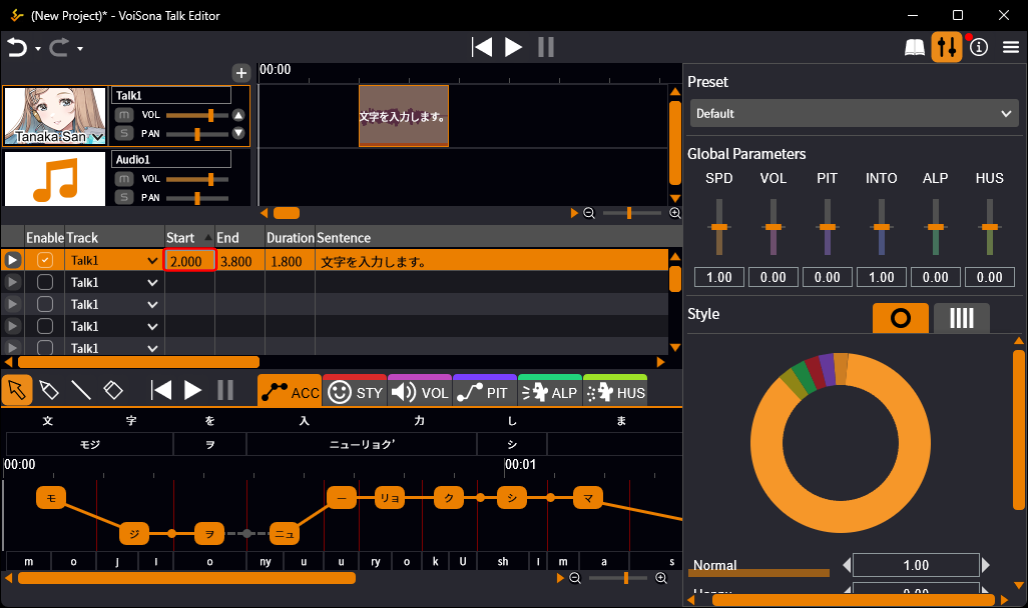
ℹ️点击“Start”列标题可按开始时间升序排列列表。

更改句子所属音轨
按照以下步骤可以更改句子所属的音轨。
-
点击该行“Track”列中的项目。
-
从下拉菜单中选择目标音轨。
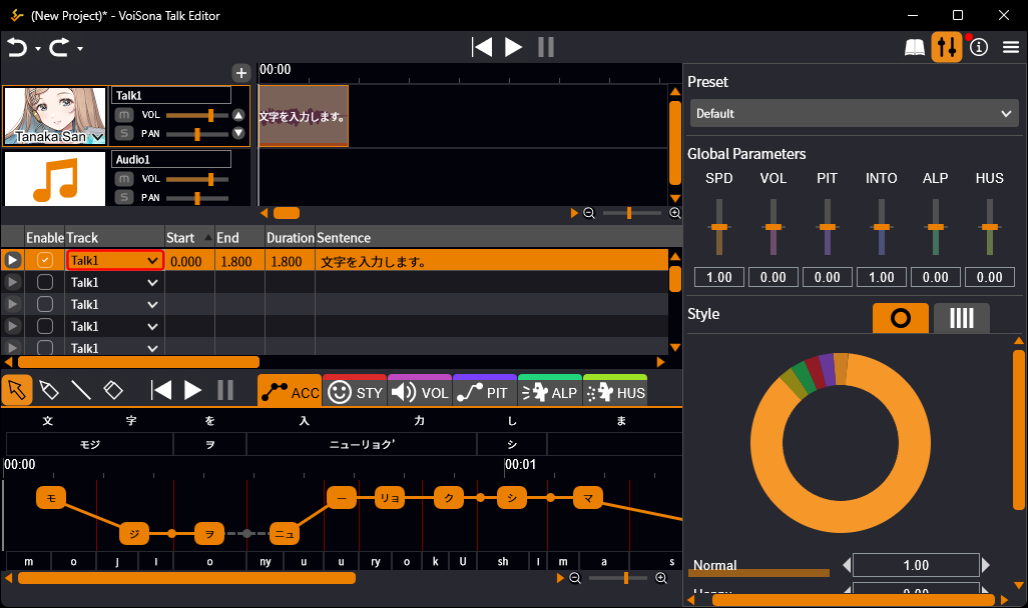
ℹ️点击“Track”列标题可按音轨列表的顺序排列列表。

编辑句子列表
可以通过删除、插入等操作编辑句子列表。
删除行
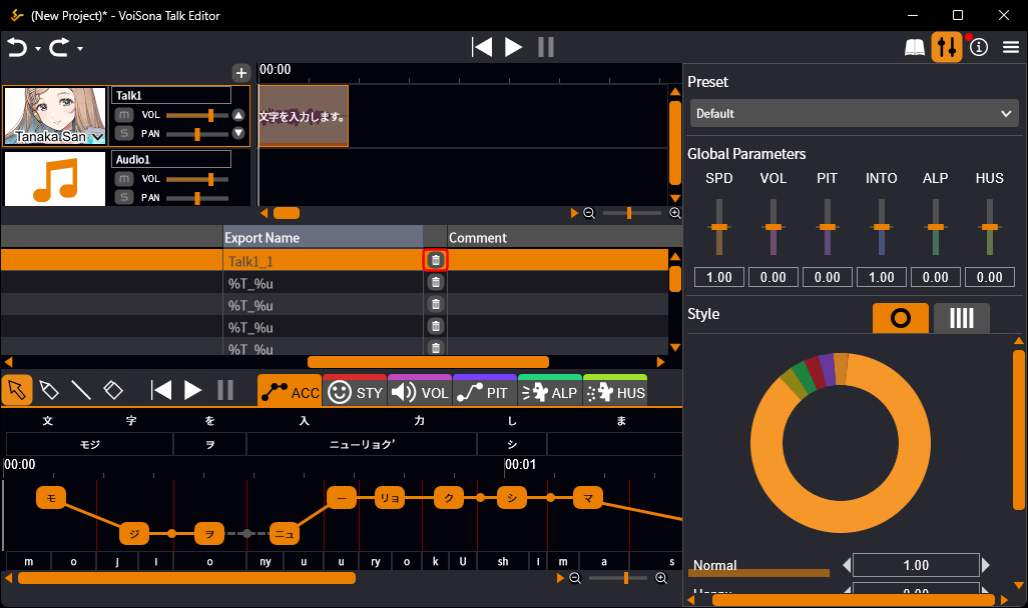
按照以下步骤可以删除一行。
- 点击要删除行上的垃圾桶图标。该行会被删除,下面的行会自动上移。
插入新行
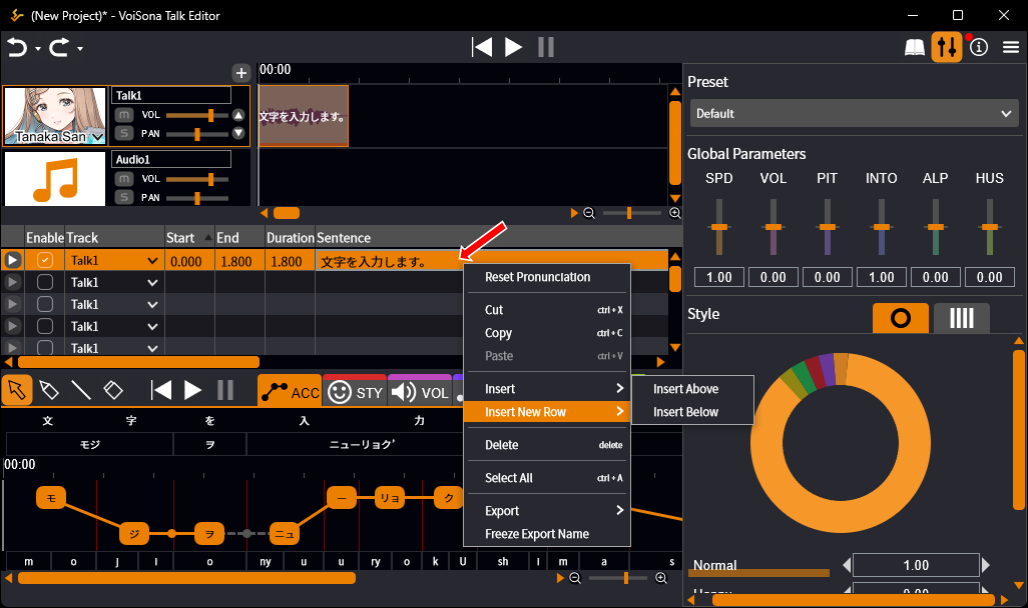
按照以下步骤可以插入一行。
- 右键点击一行,选择“Insert New Line”>“Insert Above”或“Insert Below”。空白行会插入到选定行的上方或下方。
ℹ️在音轨的最后一行按 Ctrl+Enter 输入文本时,会在该行下方插入新行。
从时间线添加
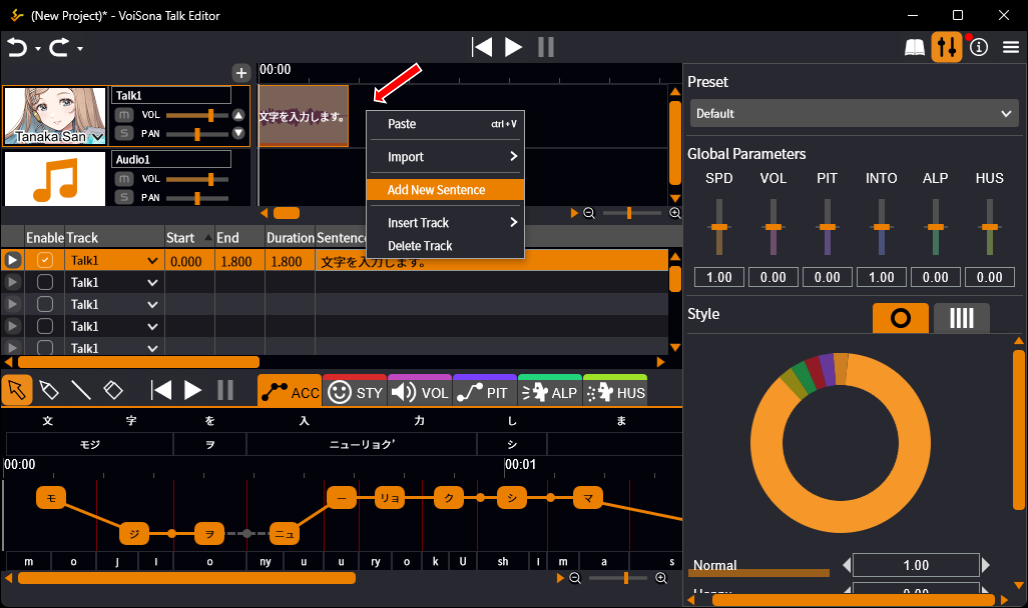
右键点击音轨时间线并选择“Add New Sentence”,即可在句子列表的对应位置插入空白行。
插入复制的行或文本
可以按以下步骤插入复制的行或文本。
-
从 VoiSona Talk 复制行或文本,或从其他应用复制文本。
-
右键点击句子列表中的一行,然后选择“Insert”>“Insert Above”或“Insert Below”。包含复制文本的行会被插入。
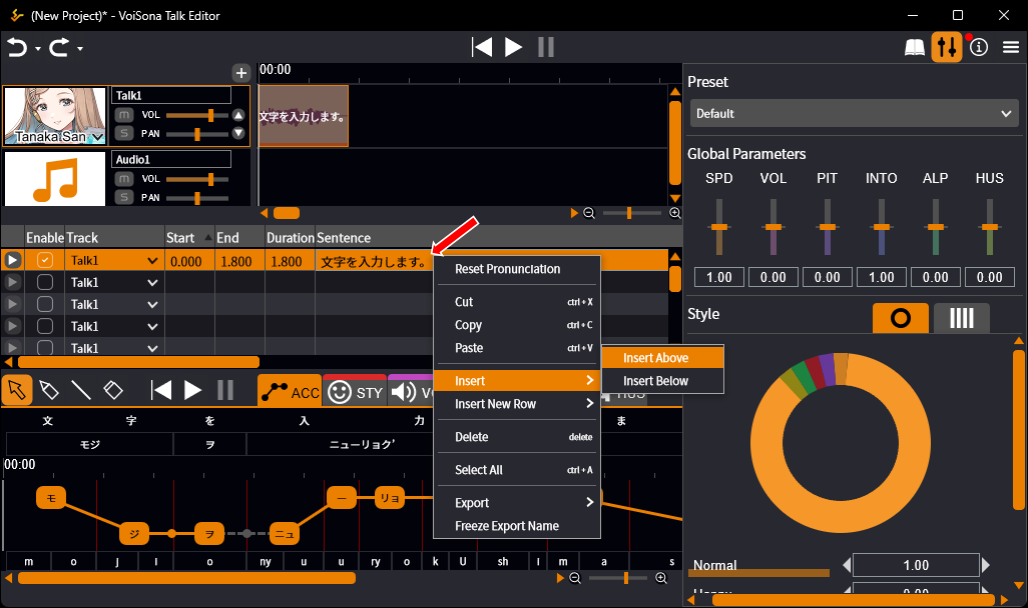
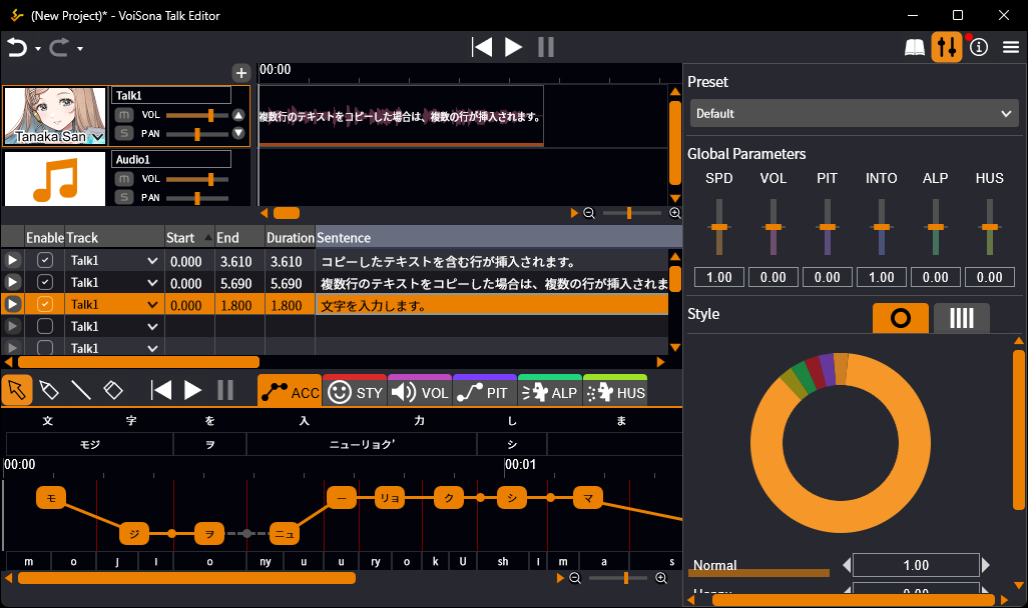
ℹ️“Insert”和“Paste”的区别 Insert:所有复制的行都会作为新行插入。Paste:复制的行或文本会覆盖现有文本。如果复制了多行,下面的行也会被覆盖;即使现有行数不足,也不会添加新行。
编辑音轨
VoiSona Talk 支持创建多个音轨,也可以为每个音轨分配不同的语音库。
添加音轨
按照以下步骤可以添加音轨。
- 选择“+”>“Add Track”或“Add Audio Track”。新音轨会添加到音轨列表底部,句子列表中也会出现新行。
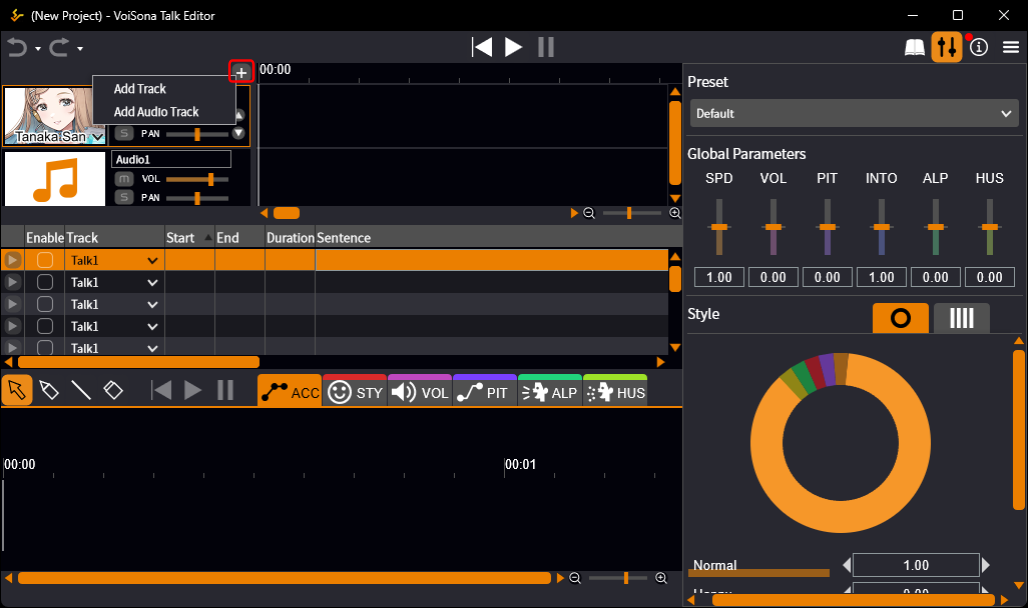
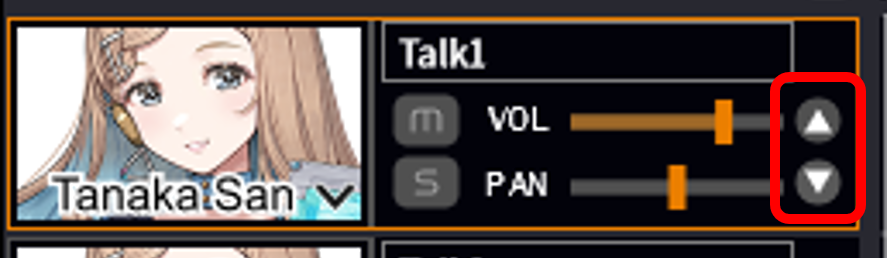
ℹ️选择音轨并点击“▲”或“▼”按钮,可以更改音轨顺序。
在选定音轨上方插入新音轨
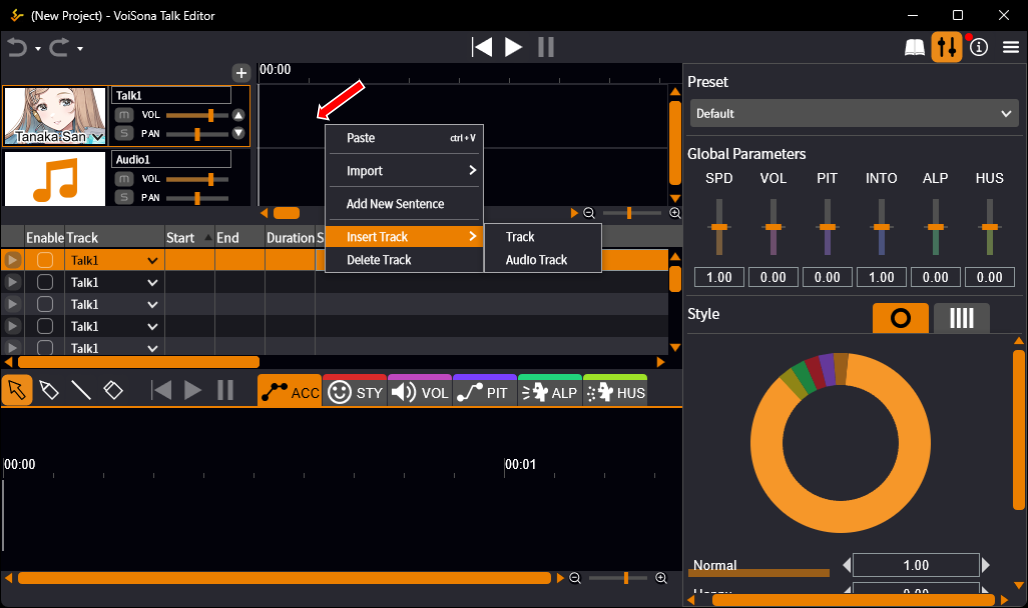
右键点击音轨时间线,然后选择“Insert Track”>“Track”或“Audio Track”,即可在该音轨上方插入新音轨。
更改音轨名称
按照以下步骤可以编辑音轨名称。
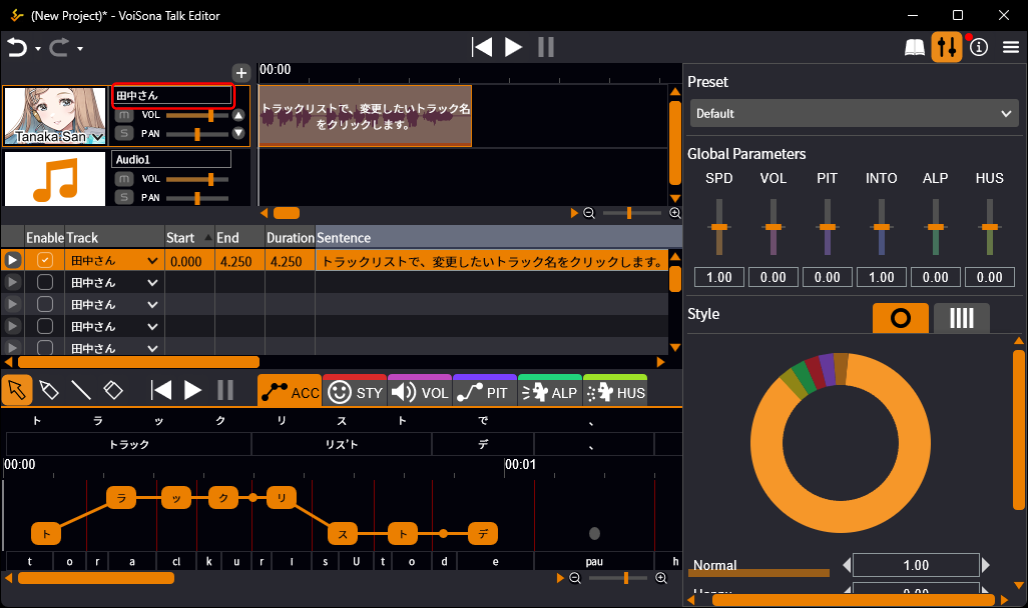
-
在音轨列表中点击要更改的音轨名称。
-
编辑文本并确认。音轨名称会同时更新于音轨列表和句子列表中。